Documentcode V7-NL-VERVANGEN · versie 1.0 · juli 2026
1. Inleiding
Deze handleiding beschrijft hoe u een bestaande Doorcontrol V7 vervangt door een nieuwe uit de doos, inclusief het overzetten van de functies die de vorige besturing al had. Loop eerst de vragenlijst in hoofdstuk 2 door: die bepaalt welke van de losse handleidingen (hoofdstuk 5 t/m 9) u nog moet doorlopen.
2. Vragenlijst — inventarisatie vorige besturing
Controleer vóór de vervanging welke functies de oude/vorige Doorcontrol had. Vink hieronder aan wat van toepassing is:
| Had de vorige besturing dit al? | Ja | Nee | Zie handleiding |
|---|---|---|---|
| Automatisch sluiten met 2 timers (Safety Close bij fotocel-passage)? | ☐ | ☐ | Hoofdstuk 5 |
| Halfopen stand (personendoorgang)? | ☐ | ☐ | Hoofdstuk 6 |
| Stoplicht (STTL, draadloze SpeedTech-variant)? | ☐ | ☐ | Hoofdstuk 7 |
| Motor met rem? | ☐ | ☐ | Hoofdstuk 8 |
| Stond in de oude besturing bij Type de waarde “SKF”, OF bij Pulse Count een waarde van 32 of 48? | ☐ | ☐ | Hoofdstuk 9 |
Staat er een vinkje bij “Ja”? Doorloop dan na hoofdstuk 4 ook de bijbehorende losse handleiding uit hoofdstuk 5 t/m 9.
Overzicht: losse handleidingen
Klik op de handleiding van uw keuze:
3. Doorcontrol opstarten en deurtype selecteren
Sluit de nieuwe Doorcontrol V7 aan volgens het hoofdstroomschema en start op. Selecteer vervolgens het juiste deurtype, zodat de besturing met de juiste standaardparameters voor dat deurtype start.
Ga als volgt te werk:
- Druk op MENU/ENTER vanuit het startscherm om het hoofdmenu te openen.
- Selecteer Door Type met UP/DOWN en open met MENU/ENTER.
- Kies met UP/DOWN het deurtype dat overeenkomt met de installatie.
- Kijk hiervoor op de sticker in de huidige besturingskast.
- Staat het vermelde deurtype niet in de huidige lijst met deurtypen? Neem dan EERST contact op met Salco Service.
- Bevestig met MENU/ENTER.
Voorbeeld van de sticker die in de besturingskast hoort te zitten:
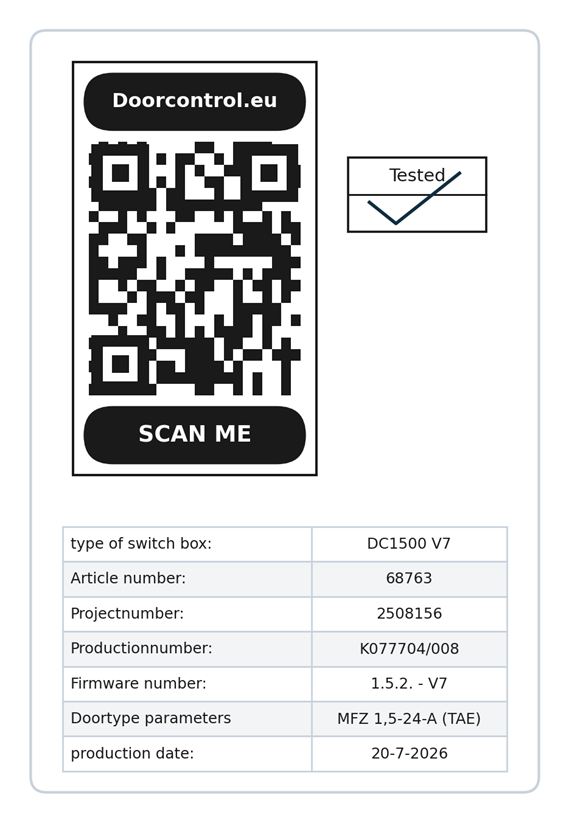
Op deze sticker vindt u onder andere het deurtype (“Doortype parameters”) en het firmwarenummer terug.
Beschikbare deurtypen
| SRA 125 |
| SRA 250 |
| MFZ-1.5-24-A |
| Airlock |
| Uitvoer |
| MFZ-0,55-15-A |
| MI50-120 |
| MI40-120 |
| SRA350 |
| SRA 30:1 (vanaf firmware versie 1.6.0) |
4. Deur inleren (Quick Setup)
Leer hierna de deurposities in met de Quick Setup. De volledige stappen hiervoor staan in de aparte handleiding “Inleren posities — Quick Setup V7”.
Ga als volgt te werk:
- Ga naar System Config > Limit Setup > Quick Setup (of houd DOWN ingedrukt als het display E15 toont).
- Controleer de encoderrichting met UP/DOWN.
- Rijd de deur naar de volledig open positie en bewaar met MENU/ENTER.
- Rijd de deur naar de volledig dicht positie en bewaar met MENU/ENTER.
Zie: “Inleren posities — Quick Setup V7” voor de volledige, geïllustreerde procedure.
5. Automatisch sluiten met 2 timers
Had de vorige besturing automatisch sluiten met een verkorte tijd na het passeren van de fotocel? Stel dit dan opnieuw in met Auto Close F. (1e tijd, vanaf volledig open) en Timer 1 met functie Safety Close (2e, kortere tijd na fotocel-passage).
Ga als volgt te werk:
- System Setup > Code 41 > Timers > Auto Close F. → stel de 1e tijd in (start zodra de deur geheel open is).
- System Setup > Timers > Timer 1 > Timer Value → stel de 2e (kortere) tijd in (start zodra de fotocel gepasseerd wordt).
- Timer 1 > Function → zet op Safety Close.
Zie: “Automatisch sluiten met 2 timers instellen” voor de volledige, geïllustreerde procedure.
6. Halfopen stand
Had de vorige besturing een halfopen stand (bijvoorbeeld voor personendoorgang)? Programmeer deze positie dan opnieuw.
Ga als volgt te werk:
- Ga naar System Config > Limit Setup > Open Part 1.
- Duw de deur handmatig naar de gewenste halfopen positie.
- Bewaar de positie met MENU/ENTER.
De drukknop voor de halfopen stand wordt aangesloten op klem 13 en klem 16 (24V).
Zie: “Halfopen stand programmeren” voor de volledige, geïllustreerde procedure.
7. Stoplicht (STTL, draadloos)
Was er een draadloos STTL-stoplicht (SpeedTech, SCip-protocol) gekoppeld aan de vorige besturing? Koppel het stoplicht dan opnieuw en stel de kleurpatronen in.
Ga als volgt te werk:
- Ga naar System Setup > Wireless Setup > Enable Host > Internal om SCip aan te zetten (herstart nodig).
- Ga naar System Setup > Wireless Setup > Add Device.
- Volg de koppelprocedure op het display om het STTL-stoplicht toe te voegen.
- Stel via Wireless Setup > Device setup de gewenste kleurpatronen in (rood/oranje/groen bij open/dicht/bewegend).
Zie: “Stoplicht (STTL) koppelen en programmeren” voor de volledige, geïllustreerde procedure.
8. Potentiaalvrije contacten
Relay 1 en het Power Relais geven standaard, per deurtype, de deurstatus (open/dicht) potentiaalvrij door. Controleer of dit nog overeenkomt met de vorige besturing — en let extra op als de motor een rem heeft.
Zie: “Potentiaalvrije contacten programmeren” voor de volledige tabel per deurtype en de aansluitschema’s.
9. Encoder controleren en overzetten
De firmware van de nieuwe Doorcontrol V7 gaat standaard uit van een 2PH-encoder (MIG/RSB/ZGC of Absoluut). Had de oude besturing echter een SKF/pulslager-encoder, dan moet dit exact zo worden overgezet naar de nieuwe besturing.
Stap 1 — Lees dit af in de OUDE besturing (vóórdat u deze vervangt):
- Ga naar System Setup en voer code 147 in.
- Ga naar Position Sensor > Type en noteer de waarde (2PH of SKF).
- Ga naar Position Sensor > Pulse Count en noteer de waarde (2, 20, 32 of 48).
Stap 2 — Stel dit exact zo in op de NIEUWE besturing:
- Ga naar System Setup en voer code 147 in.
- Ga 3x naar beneden (DOWN) naar Position Sensor en open met MENU/ENTER.
- Wijzig Type naar de in stap 1 genoteerde waarde.
- Wijzig Pulse Count naar de in stap 1 genoteerde waarde.
- Bevestig met MENU/ENTER en houd deze vervolgens langer dan 5 seconden ingedrukt om het menu te verlaten.
- Herstart de Doorcontrol (spanningsloos, minimaal 30 seconden) en voer daarna de Quick Setup opnieuw uit.
Zie: “Encoder typen en puls count instellen” voor de volledige, geïllustreerde procedure en alle draadkleuren per type.

